
Ở B&P Technology (doanh nghiệp giả định), cuối tuần nào chị trưởng phòng kinh doanh cũng xuất danh sách báo giá ra Excel để làm bảng tổng hợp gửi giám đốc. Trong khi đó, đúng bảng tổng hợp ấy đã có sẵn trong Odoo, chỉ cách một cú bấm ở góc trên bên phải màn hình.
Bài này dẫn anh chị qua các chế độ xem Odoo trên cùng một dữ liệu báo giá, mỗi kiểu xem một ảnh chụp nguyên màn hình có giọng đọc: nút nằm ở đâu, bấm vào đâu, và kiểu xem đó hợp với việc gì.
📌 Ba điều quan trọng nhất về chế độ xem Odoo
- Chế độ xem Odoo không tạo bản sao dữ liệu: sửa ở kiểu xem nào, mọi kiểu xem khác thấy ngay.
- Dãy nút chuyển kiểu xem luôn ở góc trên bên phải, ngay dưới khay hệ thống; ứng dụng nào có kiểu xem nào thì hiện biểu tượng đó.
- Chọn kiểu xem theo việc: danh sách để sửa nhanh, kanban theo giai đoạn, lịch theo ngày, pivot và biểu đồ để tổng hợp; bản đồ, Gantt, cohort và lưới chỉ có ở Enterprise.
Thuyết trình: chế độ xem Odoo #
Mỗi khối dưới đây là một màn hình thật, chụp nguyên cỡ. Bấm phát để nghe giọng đọc dẫn đường, con trỏ chuột sẽ di chuyển tới đúng chỗ đang nói; chạm vào một ghim hay một vùng sáng để nghe riêng phần đó.
Nút chuyển kiểu xem nằm ở đâu #
Mọi kiểu xem đều bắt đầu từ một dãy biểu tượng nhỏ ở góc trên bên phải. Khối dưới đây dẫn anh chị đi một vòng màn hình danh sách báo giá trước khi đổi kiểu xem.
Vị trí dãy nút chuyển kiểu xem và các vùng của màn hình danh sách
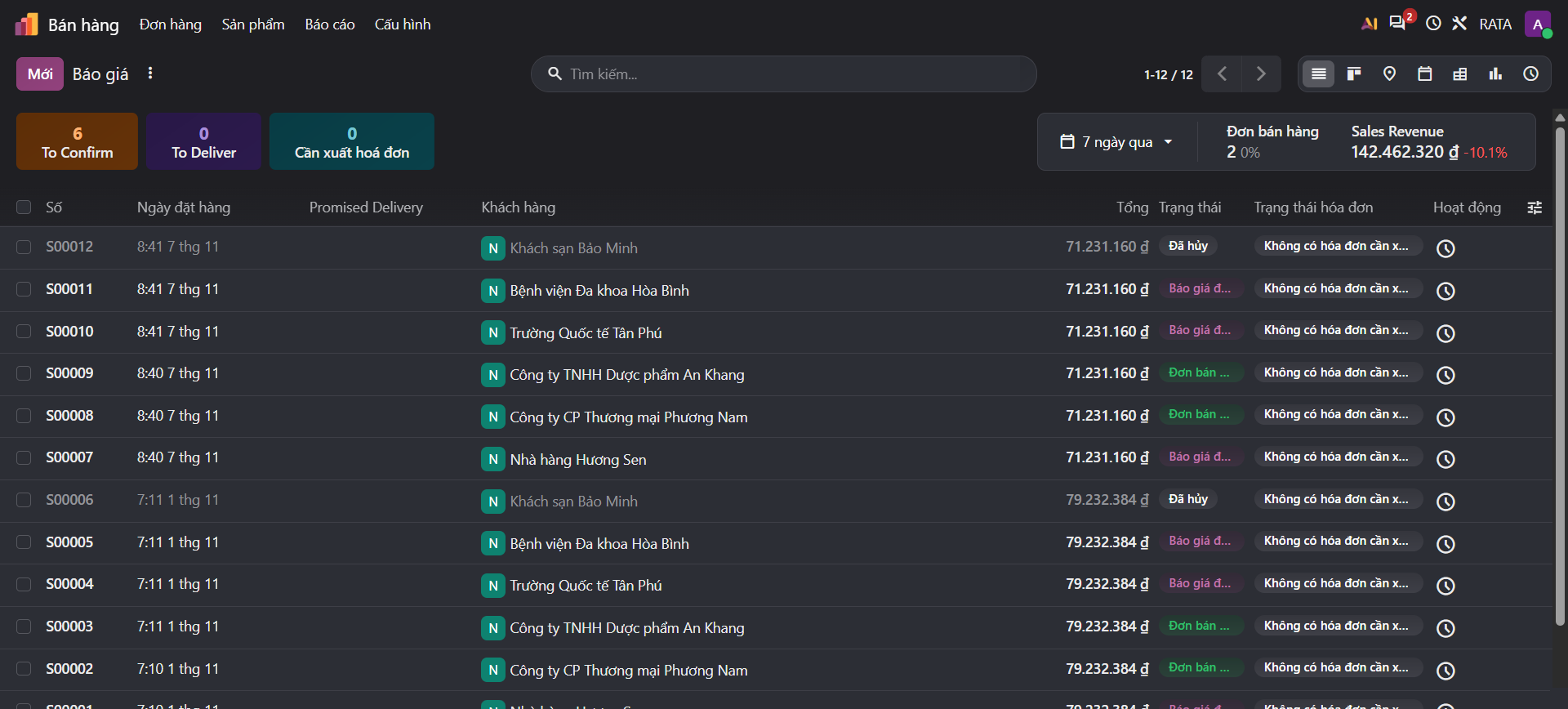
- Kính chào quý anh chị. Đây là màn hình báo giá trong ứng dụng Bán hàng, đang ở kiểu xem danh sách. Trước khi đổi kiểu xem, tôi xin dẫn anh chị đi một vòng để biết mọi thứ nằm ở đâu.
- Bắt đầu từ góc trên bên trái: tên ứng dụng Bán hàng và thanh menu của nó. Màn hình đang mở là Báo giá, nằm trong menu Đơn hàng.
- Giờ anh chị đưa mắt sang góc trên bên phải, ngay dưới khay hệ thống. Khung bo tròn có bảy biểu tượng nhỏ này chính là nút chuyển kiểu xem. Mỗi biểu tượng là một cách nhìn vào cùng 12 báo giá.
- Biểu tượng thứ nhất, ba gạch ngang, đang sáng: đó là danh sách, kiểu xem hiện tại.
- Di chuột sang phải một nấc là kanban, hình các cột thẻ.
- Nấc thứ ba, hình ghim địa điểm, là bản đồ.
- Nấc thứ tư, tờ lịch, là kiểu xem lịch.
- Nấc thứ năm, hình bảng có ô, là pivot, tức bảng tổng hợp.
- Nấc thứ sáu, hình các cột, là biểu đồ.
- Và nấc cuối, hình đồng hồ, là kiểu xem hoạt động. Ứng dụng nào có kiểu xem nào thì hiện đúng biểu tượng đó, nên ở ứng dụng khác dãy này có thể dài hoặc ngắn hơn.
- Bên trái dãy nút là bộ đếm: đang hiện 12 trên 12 báo giá, kèm hai mũi tên chuyển trang.
- Giờ nhìn xuống bảng. Hàng tiêu đề cho biết các cột: số chứng từ, ngày đặt hàng, khách hàng, tổng tiền, trạng thái. Bấm vào tên một cột để sắp xếp theo cột đó.
- Danh sách mạnh nhất ở việc so con số: cột tổng tiền thẳng hàng từ trên xuống, nhìn một lượt là thấy báo giá nào lớn, báo giá nào nhỏ.
- Ở cuối hàng tiêu đề, biểu tượng thanh trượt này bật hoặc tắt các cột tùy chọn, chỉ trên máy của riêng anh chị.
- Còn ô vuông ở đầu mỗi dòng dùng để chọn nhiều báo giá một lúc, rồi sửa hàng loạt hoặc xuất ra Excel. Bây giờ, chúng ta bấm sang nấc thứ hai, kanban.
Kanban: mỗi bản ghi là một thẻ #
Bấm nấc thứ hai trong dãy nút, cùng 12 báo giá biến thành 12 thẻ. Kanban hợp với người làm việc theo quy trình.
Đọc một thẻ kanban và khi nào dùng kanban
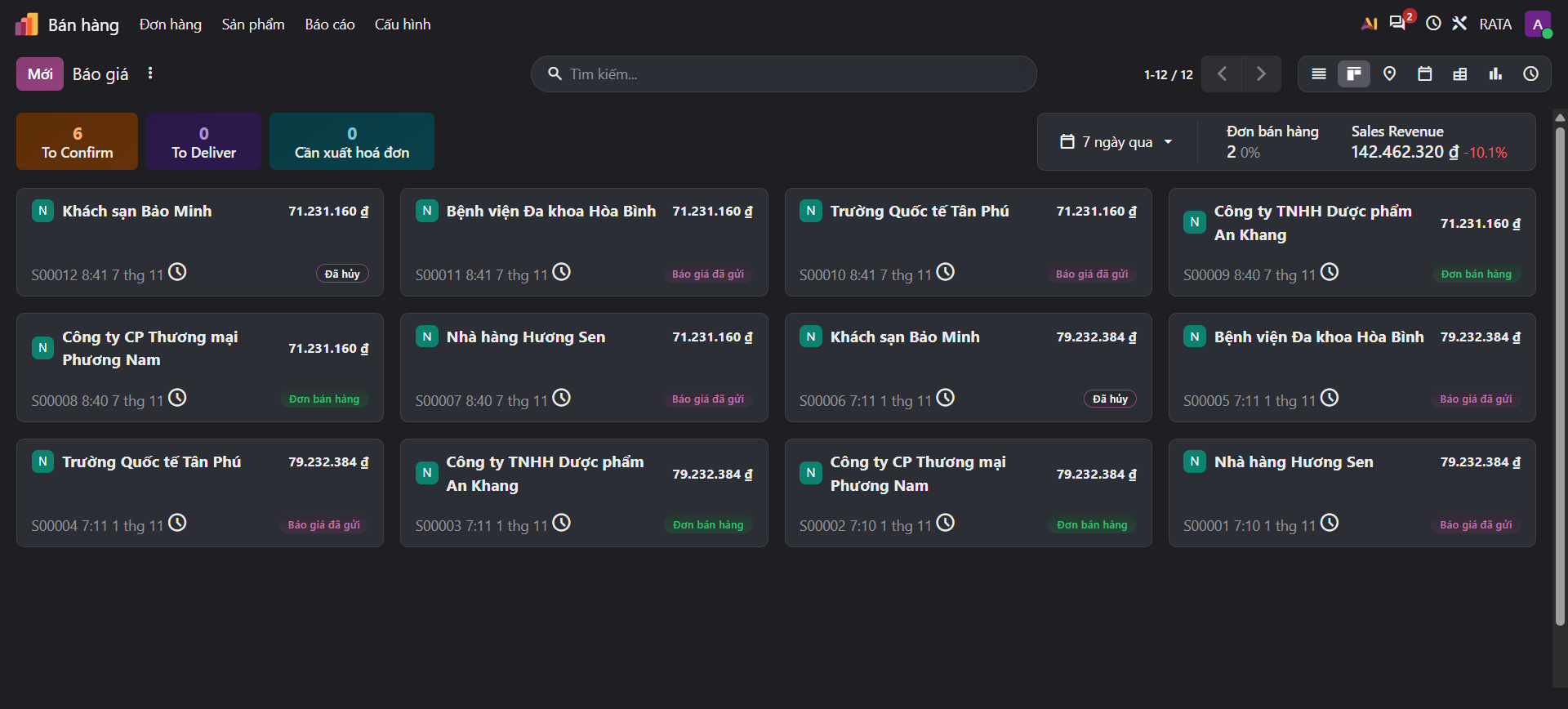
- Đây là màn hình ngay sau khi bấm nấc thứ hai. Dữ liệu vẫn là 12 báo giá ấy, chỉ đổi cách trình bày.
- Anh chị để ý góc trên bên phải: giờ nấc kanban đang sáng, nấc danh sách đã tắt. Muốn quay lại danh sách, bấm nấc đầu tiên.
- Đưa mắt về góc trên bên trái, thẻ đầu tiên. Mỗi thẻ là một báo giá: tên khách hàng ở trên bên trái, số tiền ở trên bên phải.
- Dòng dưới của thẻ là số chứng từ và ngày. Biểu tượng đồng hồ bên cạnh cho phép lên lịch một việc cần làm ngay trên thẻ, không phải mở báo giá.
- Nhãn màu ở góc dưới bên phải là trạng thái: đã hủy, báo giá đã gửi hay đơn bán hàng.
- Phía trên các thẻ là ba ô số liệu: chờ xác nhận, chờ giao, cần xuất hóa đơn. Bấm vào một ô, danh sách lọc ngay những báo giá thuộc nhóm đó.
- Ở ứng dụng Bán hàng, các thẻ xếp thành lưới. Còn ở CRM, Dự án hay Hỗ trợ khách hàng, thẻ được xếp thành cột theo giai đoạn, và anh chị kéo một thẻ sang cột bên cạnh là chuyển giai đoạn. Nhìn vào cột nào dày thẻ là biết việc đang kẹt ở đâu.
Lịch: xem theo ngày, tuần, tháng #
Nấc thứ tư đặt mỗi bản ghi vào đúng ngày của nó. Với báo giá, lịch dựa trên ngày hẹn giao; dữ liệu mẫu chưa có ngày này nên lưới đang trống, nhưng các nút điều hướng thì giống nhau ở mọi ứng dụng.
Các nút điều hướng của kiểu xem lịch
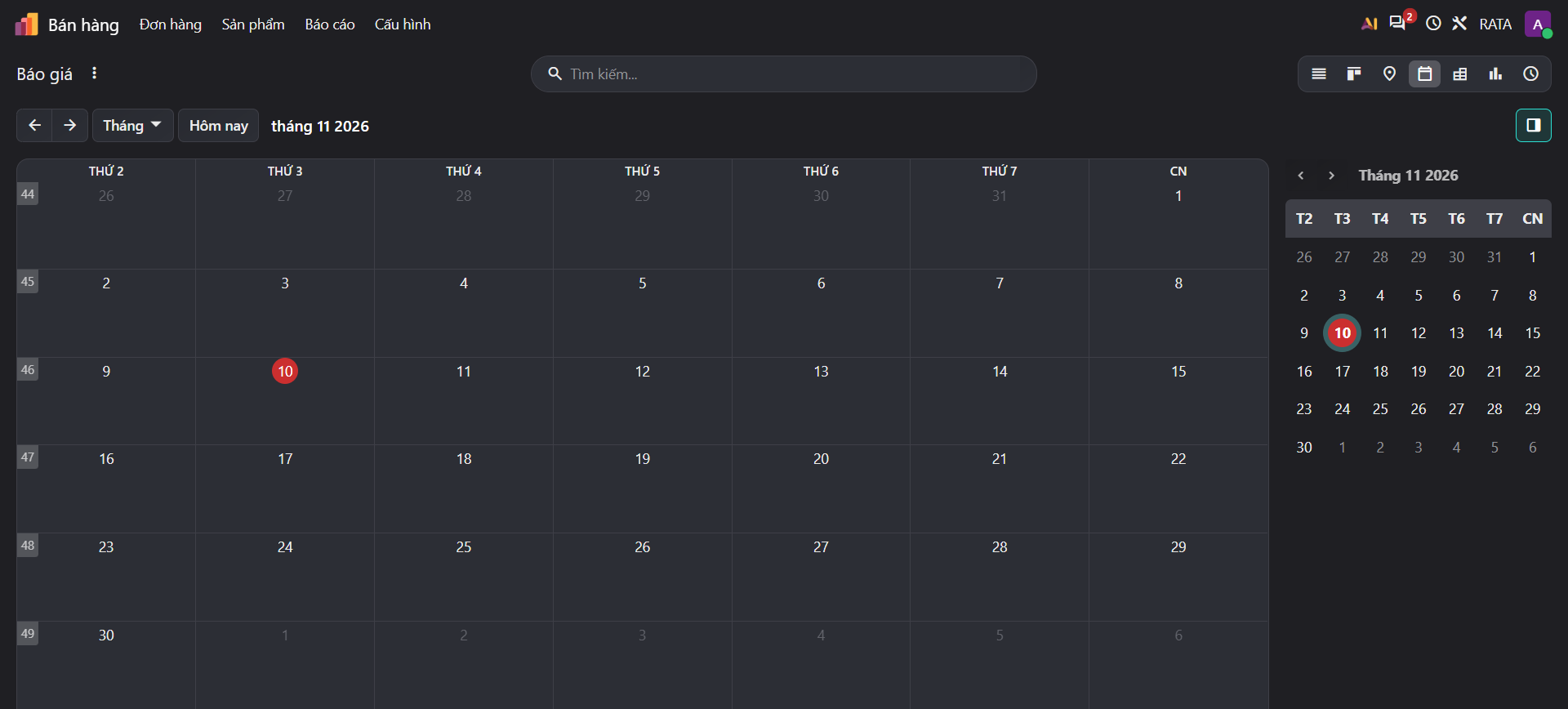
- Bấm nấc thứ tư, màn hình chuyển sang lịch tháng.
- Ở góc trên bên phải, nấc lịch đang sáng.
- Giờ sang góc trái, ngay dưới tên màn hình. Hai mũi tên dùng để lùi hoặc tiến một kỳ; nút Hôm nay đưa lịch về ngày hiện tại.
- Nút Tháng ở giữa đổi giữa xem theo ngày, tuần, tháng hoặc năm.
- Phần lớn màn hình là lưới lịch. Mỗi bản ghi nằm trong ô của ngày tương ứng; kéo một bản ghi sang ô khác là đổi ngày. Lịch của báo giá dựa trên ngày hẹn giao, mà dữ liệu mẫu chưa có ngày này, nên lưới đang trống.
- Bên phải là lịch nhỏ, bấm vào một ngày bất kỳ để nhảy tới ngay. Các ứng dụng Lịch, Ngày nghỉ hay Kế hoạch ca dùng kiểu xem này hằng ngày.
Pivot: cộng tiền theo hàng và cột #
Nấc thứ năm là bảng tổng hợp, giống bảng tổng hợp của Excel nhưng luôn chạy trên dữ liệu mới nhất. Trong ảnh, hàng đã chia theo khách hàng, cột theo trạng thái.
Đọc bảng pivot, chia nhỏ hàng cột, tải về Excel
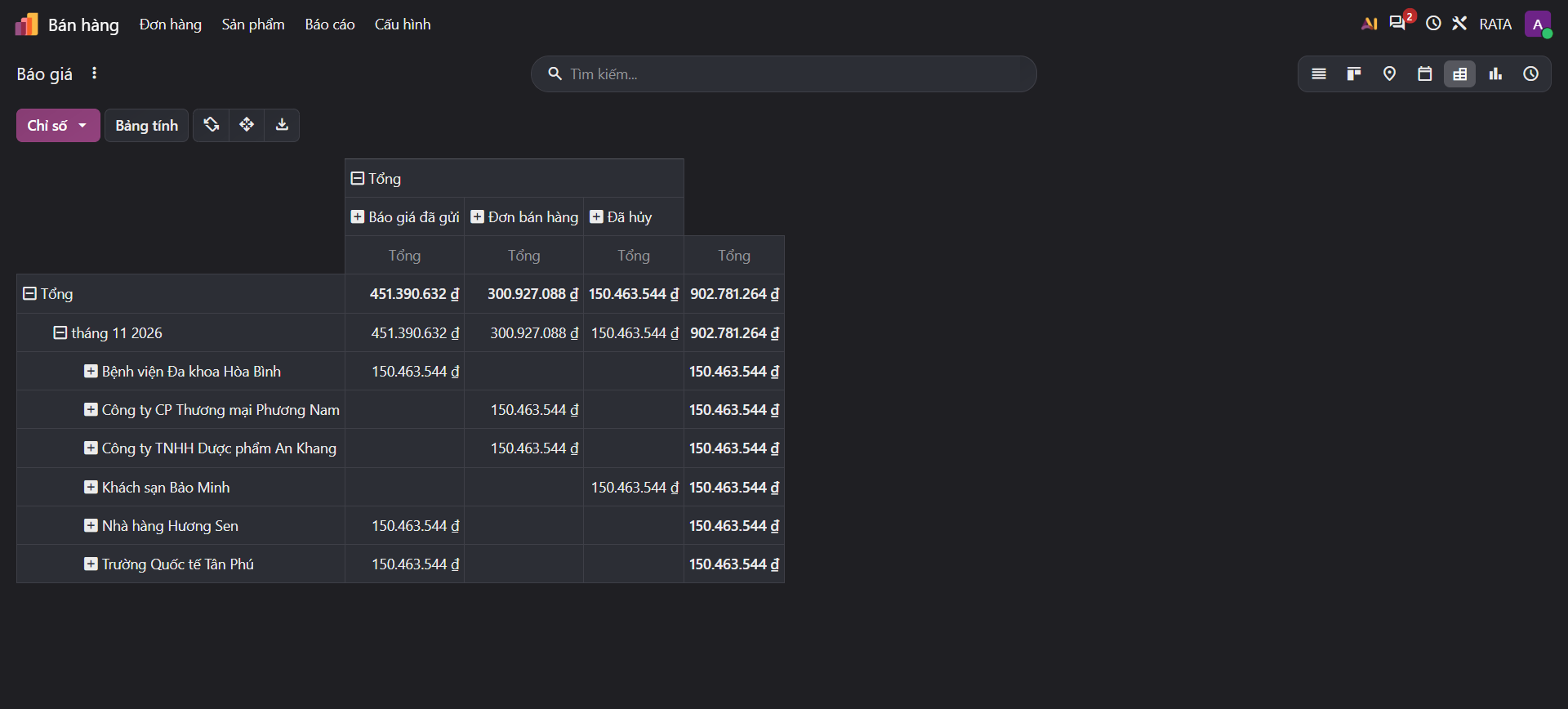
- Bấm nấc thứ năm, chúng ta có bảng pivot. Ở đây tôi đã chia hàng theo khách hàng và cột theo trạng thái.
- Nấc pivot đang sáng ở góc trên bên phải.
- Giờ sang góc trái. Nút Chỉ số chọn con số cần cộng: tổng tiền, số lượng hay số đơn.
- Đưa mắt vào giữa bảng, hàng tiêu đề: báo giá đã gửi, đơn bán hàng, đã hủy. Bấm vào một tiêu đề là chia nhỏ tiếp cột đó theo một trường khác.
- Bên trái là các hàng, mỗi hàng một khách hàng. Dấu cộng ở đầu hàng mở thêm một cấp, ví dụ theo người bán hay theo tháng.
- Cột cuối cùng là tổng của từng khách hàng, và ô trên cùng là tổng của tất cả.
- Quay lên hàng nút ở góc trái. Nút này đảo hàng thành cột;
- còn nút mũi tên xuống tải đúng bảng đang thấy về Excel.
- Nút Bảng tính thì khác: nó đưa bảng sang ứng dụng bảng tính của Odoo, nơi số liệu tự cập nhật mà không phải xuất lại.
Biểu đồ: cột, đường hoặc tròn #
Nấc thứ sáu vẽ cùng số liệu thành hình. Biểu đồ đường hợp để xem xu hướng theo tháng, biểu đồ tròn hợp để xem tỷ trọng.
Đổi loại biểu đồ, chọn số liệu và sắp xếp
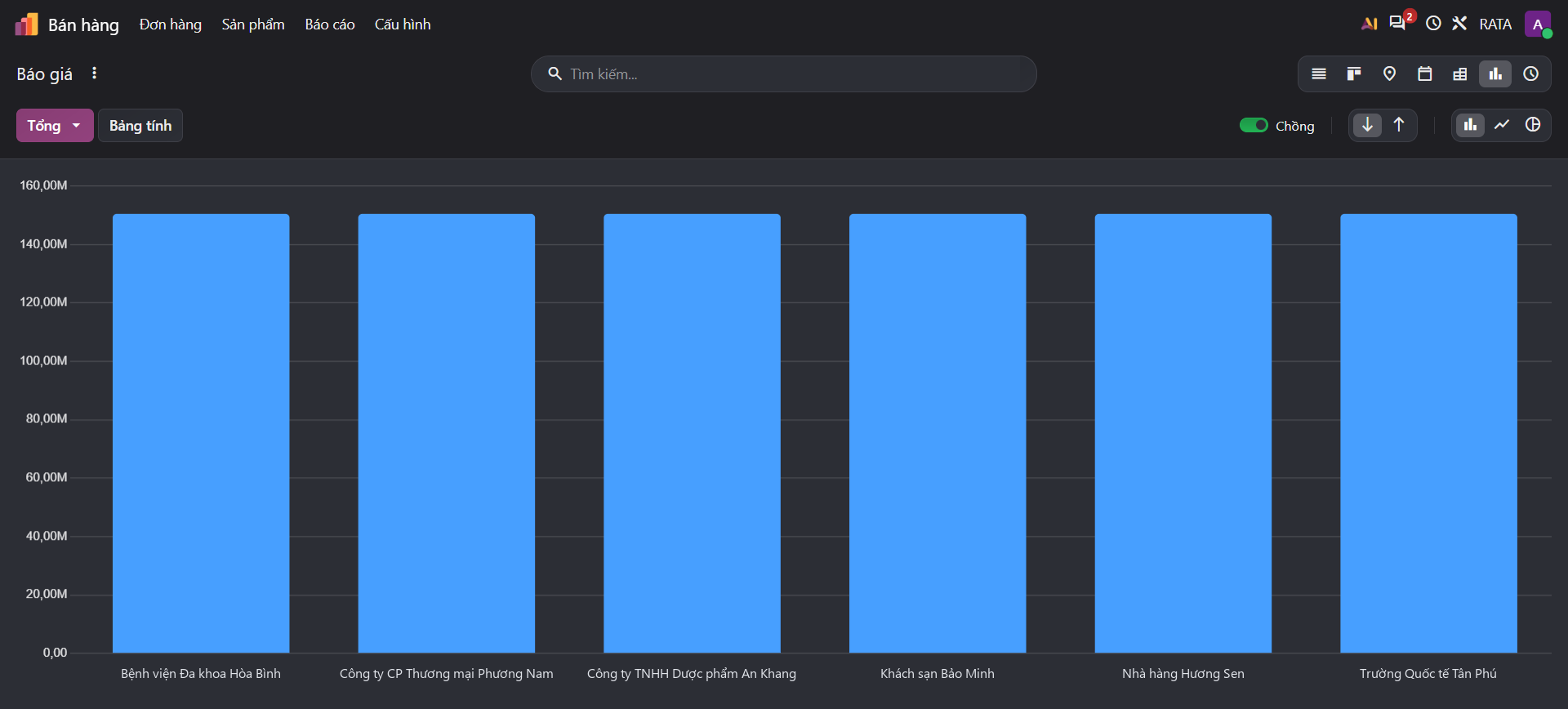
- Bấm nấc thứ sáu, cùng số liệu ấy được vẽ thành biểu đồ cột.
- Nấc biểu đồ đang sáng ở góc trên bên phải.
- Ở góc trái, nút đầu tiên chọn con số cần vẽ, ở đây là tổng tiền.
- Mỗi cột là tổng tiền của một khách hàng, tên ghi ở trục dưới. Rê chuột lên một cột để xem con số chính xác.
- Giờ sang góc phải hàng nút. Ba biểu tượng này đổi giữa biểu đồ cột, đường và tròn.
- Hai mũi tên bên cạnh sắp xếp các cột tăng dần hoặc giảm dần.
- Công tắc Chồng xếp các nhóm chồng lên nhau trên cùng một cột, dùng khi nhóm theo hai cấp, ví dụ khách hàng và trạng thái.
Bản đồ: bản ghi theo địa chỉ #
Nấc thứ ba đặt các bản ghi lên bản đồ theo địa chỉ khách hàng. Kiểu xem này chỉ có ở bản Enterprise.
Ghim địa chỉ, danh sách bên phải và bản ghi chưa có vị trí
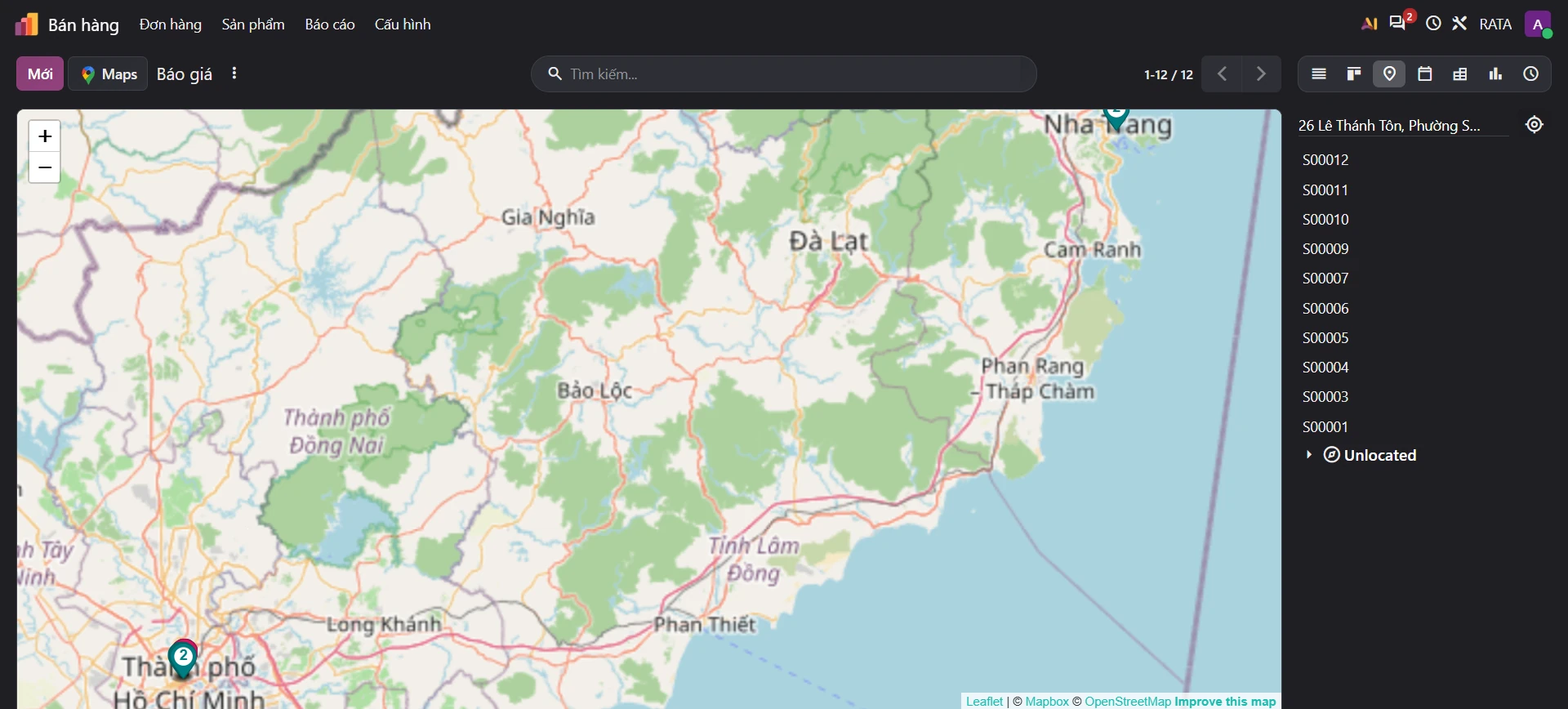
- Cuối cùng, bấm nấc thứ ba, các báo giá hiện trên bản đồ theo địa chỉ khách hàng.
- Nấc bản đồ đang sáng ở góc trên bên phải.
- Đưa mắt xuống góc dưới bên trái bản đồ: ghim tại Thành phố Hồ Chí Minh. Mỗi ghim là một địa chỉ khách hàng, con số trên ghim cho biết có bao nhiêu báo giá ở địa chỉ đó.
- Rồi lên phía trên, gần mép phải bản đồ, là ghim thứ hai ở Nha Trang. Chỉ cần nhìn là thấy khách hàng của mình nằm rải ở những đâu.
- Bên phải là danh sách báo giá; bấm một dòng, bản đồ nhảy tới đúng ghim. Nhân viên giao hàng hay bán hàng thị trường dùng danh sách này để lên tuyến đi trong ngày.
- Dòng cuối gom các bản ghi chưa xác định được vị trí, thường do địa chỉ thiếu hoặc ghi sai.
- Còn ở góc trái bản đồ, hai nút cộng trừ để phóng to, thu nhỏ; anh chị cũng có thể kéo bản đồ để di chuyển. Vậy là chúng ta đã đi hết sáu kiểu xem chính trên cùng một dữ liệu.
Muốn làm gì, dùng kiểu xem nào #
Đã biết nút nằm ở đâu, việc còn lại là chọn đúng kiểu xem cho việc đang làm. Bảng dưới đây là cách tôi thường gợi ý cho người dùng mới.
| Việc cần làm | Kiểu xem | Vì sao |
|---|---|---|
| Sửa nhanh nhiều dòng, xuất ra Excel | Danh sách | So được nhiều dòng, chọn nhiều dòng một lúc |
| Theo dõi giai đoạn, kéo thả | Kanban | Thấy ngay việc đang kẹt ở giai đoạn nào |
| Xem hạn chót, lịch hẹn | Lịch | Bản ghi nằm đúng ngày, kéo sang ngày khác là đổi |
| Cộng tiền theo khách, theo tháng | Pivot | Bảng tổng hợp luôn mới, tải về Excel được |
| Xem xu hướng tăng giảm | Biểu đồ | Đường theo tháng, tròn theo tỷ trọng |
| Lên tuyến thăm khách, giao hàng | Bản đồ | Bản ghi theo địa chỉ |
Kiểu xem chỉ có ở bản Enterprise #
Ngoài sáu kiểu xem trong bài, Odoo còn Gantt cho kế hoạch theo thời gian, cohort để theo dõi một nhóm khách hay nhân viên qua từng tháng, và lưới để nhập số theo ngày, theo tuần như bảng chấm công. Bản đồ, Gantt, cohort và lưới chỉ có ở bản Enterprise (xem bài Odoo là gì, chọn bản nào, và Odoo 20 có gì mới cho SME). Nếu không thấy nút của một kiểu xem, đó là do ứng dụng hoặc bản Odoo không có kiểu xem ấy, không phải lỗi.
Giữ lại một kiểu xem đã chỉnh #
Pivot chia theo khách hàng và trạng thái, biểu đồ theo tháng: mỗi lần mở lại mà phải chỉnh từ đầu thì rất mất thời gian. Hãy lưu cách xem đó vào danh sách yêu thích; lần sau chỉ cần một cú bấm, cả bộ lọc, nhóm theo lẫn kiểu xem đều trở lại đúng như cũ. Bài Tìm kiếm, bộ lọc, nhóm theo và danh sách yêu thích hướng dẫn cách lưu. Với báo cáo gửi định kỳ, nút Bảng tính trên pivot đưa bảng sang ứng dụng bảng tính của Odoo, nơi số liệu luôn cập nhật (xem bài Bảng tính và bảng điều khiển: số liệu sống, không cần chép ra Excel).
Ba việc anh chị có thể làm ngay #
- Mở danh sách báo giá hoặc đơn hàng, bấm lần lượt qua từng nút trong dãy kiểu xem ở góc trên bên phải. (3 phút)
- Trên pivot, chia hàng theo khách hàng và cột theo tháng, rồi tải về Excel. (5 phút)
- Chọn một kiểu xem cho việc hằng ngày của mình và lưu vào danh sách yêu thích. (2 phút)
Kết bài #
Một dữ liệu, nhiều cách xem là lý do Odoo giúp bớt hẳn những bảng Excel tổng hợp cuối tuần. Kiểu xem chỉ phát huy hết khi đi cùng bộ lọc và nhóm theo đúng, đó là nội dung bài tiếp theo: Tìm kiếm, bộ lọc, nhóm theo và danh sách yêu thích
Câu hỏi thường gặp #
Câu hỏi 1. Đặt kiểu xem mặc định được không?
Mỗi người lưu kiểu xem hay dùng vào danh sách yêu thích và đánh dấu làm mặc định. Thứ tự kiểu xem mặc định cho cả công ty do quản trị viên chỉnh.
Câu hỏi 2. Vì sao màn hình đồng nghiệp hiện cột khác màn hình tôi?
Các cột tùy chọn trong danh sách được bật, tắt riêng trên từng máy, bằng biểu tượng thanh trượt ở cuối hàng tiêu đề.
Câu hỏi 3. Vì sao kiểu xem lịch của tôi trống?
Lịch đặt bản ghi theo một trường ngày cụ thể, với báo giá là ngày hẹn giao. Bản ghi chưa có ngày đó sẽ không hiện trên lịch; hãy điền ngày, hoặc dùng danh sách để tìm.
Câu hỏi 4. Pivot có thay được báo cáo kế toán không?
Pivot hợp cho tổng hợp quản trị. Báo cáo tài chính theo chế độ kế toán nằm trong ứng dụng Kế toán (xem bài Tài chính: Hóa đơn, Kế toán, Chi phí và bản địa hóa Việt Nam).
Nội dung dựa trên kinh nghiệm triển khai phần mềm quản trị cho doanh nghiệp vừa và nhỏ và tài liệu chính thức của Odoo; Công ty B&P Technology là doanh nghiệp giả định; ảnh chụp trên Odoo 20 với dữ liệu mẫu. Giao diện có thể thay đổi theo các bản cập nhật của Odoo.
Tham khảo thêm tài liệu tìm kiếm, lọc và các kiểu xem của Odoo.
Hỏi đáp (0)
Bạn có câu hỏi về bài này?
Hỏi ngay tại đây. Người viết bài và đội hỗ trợ sẽ trả lời, bạn nhận thư báo khi có câu trả lời.
Chưa có câu hỏi nào. Hãy là người đầu tiên.
Xem thêm bình luận