
Ngày đầu dùng Odoo, nhân viên mới của B&P Technology (doanh nghiệp giả định) thường làm đúng một việc: bấm liên kết trong email mời, đặt đại một mật khẩu rồi vào xem. Mọi thứ vẫn chạy, cho đến khi giờ hẹn lệch bảy tiếng, email gửi khách không có chữ ký, hay một mật khẩu dùng chung bị lộ.
Bài này đi qua năm phút đầu tiên với Odoo 20 theo đúng thứ tự nên làm: từ email mời đến trang chủ, chỉnh tùy chọn cá nhân, rồi khóa tài khoản bằng xác thực hai bước.
📌 Ba điều quan trọng nhất về đăng nhập Odoo
- Đăng nhập Odoo lần đầu bằng liên kết trong email mời; liên kết có thời hạn, hết hạn thì nhờ quản trị viên gửi lại.
- Chỉnh ngôn ngữ, múi giờ, chữ ký email trong Tùy chọn của tôi ngay ngày đầu; múi giờ sai làm lệch mọi giờ hẹn.
- Bật xác thực hai bước và không dùng chung tài khoản: lịch sử thay đổi chỉ có giá trị khi mỗi người một tài khoản.
Thuyết trình: đăng nhập Odoo #
Mời anh chị xem bài thuyết trình về đăng nhập Odoo bên dưới. Bấm phát để nghe trọn bài; trên từng ảnh chụp, chạm vào một ghim để nghe riêng phần đó. Phần chữ sau bài thuyết trình gom những tình huống không đăng nhập được và cách xử lý.
Từ email mời đến màn hình đầu tiên, bảo vệ tài khoản và chỉnh tùy chọn cá nhân

Từ email mời đến màn hình đầu tiên #
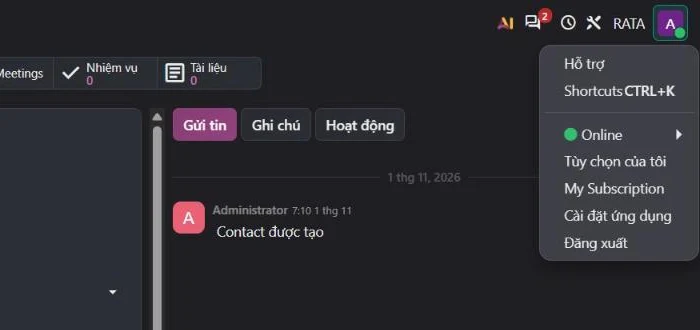
Menu tài khoản ở góc trên bên phải #
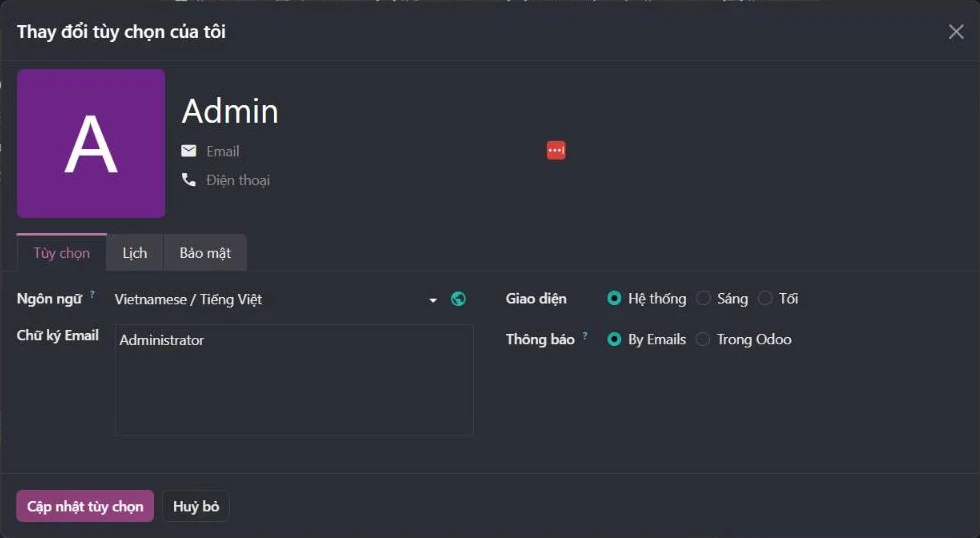
Tùy chọn của tôi #
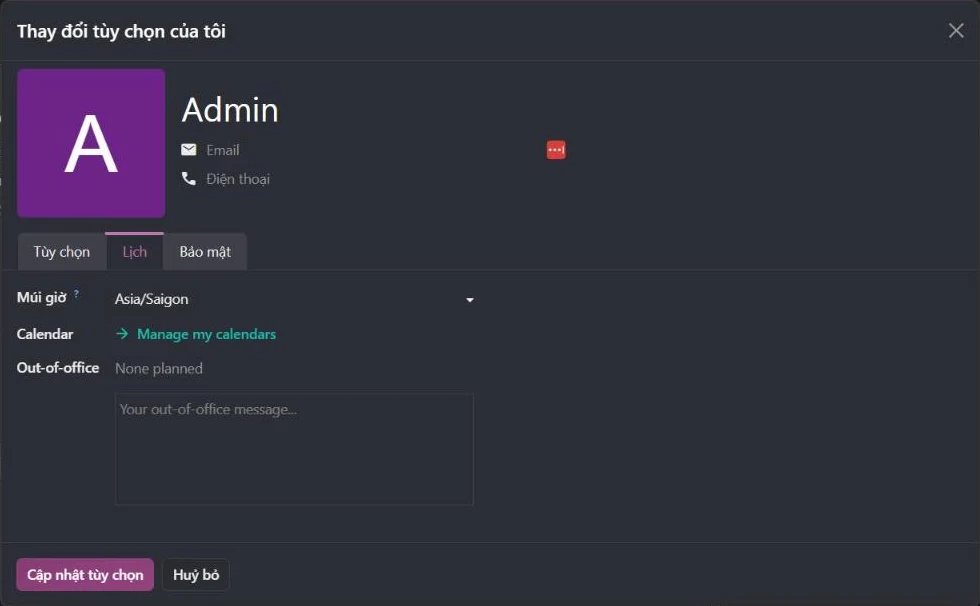
Múi giờ quyết định giờ hiển thị #
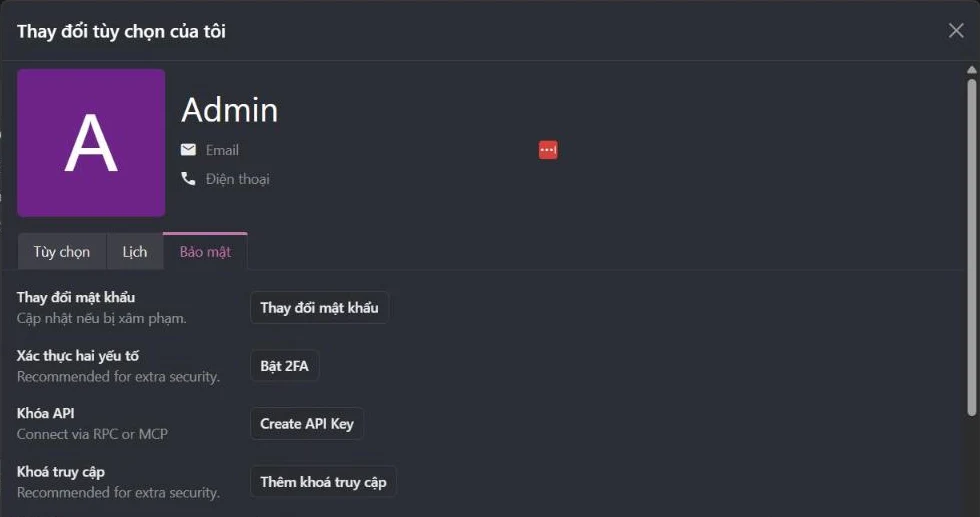
Thẻ Bảo mật #
Xác thực 2 bước làm việc thế nào #
Ba quy tắc giữ tài khoản an toàn #
5 phút ngày đầu tiên #
- Đặt mật khẩu dài, không dùng lại
- Bật xác thực 2 bước
- Chọn tiếng Việt và múi giờ
- Thêm chữ ký email có số điện thoại
Trân trọng cảm ơn quý anh chị #

Bài tiếp theo: Bố cục màn hình Odoo 20 và bảng lệnh Control K
- Kính chào quý anh chị. Hôm nay chúng ta mở đầu mục làm quen giao diện Odoo 20, bắt đầu từ việc đầu tiên mà ai cũng phải làm: đăng nhập.
- Hãy hình dung anh chị là nhân viên mới của B&P Technology, vừa nhận email mời vào Odoo. 5 phút tới nên làm gì để tài khoản an toàn, và màn hình hiện đúng tiếng Việt, đúng giờ?
- Chặng thứ nhất là đường đi từ email mời đến màn hình đầu tiên.
- Chặng thứ hai là các tùy chọn cá nhân: ngôn ngữ, giao diện, chữ ký và múi giờ.
- Chặng thứ ba là bảo vệ tài khoản bằng mật khẩu và xác thực 2 bước.
- Đường từ email mời đến trang chủ chỉ có 4 bước. Tôi xin đi qua từng bước.
- Bước 1, quản trị viên tạo người dùng, Odoo gửi một email mời. Liên kết trong email có thời hạn; nếu để quá lâu mà liên kết hết hạn, anh chị chỉ cần nhờ quản trị viên gửi lại lời mời.
- Bước 2, bấm liên kết để đặt mật khẩu. Tôi khuyên dùng một câu dài từ 12 ký tự trở lên, dễ nhớ với mình nhưng khó đoán với người khác, và không dùng lại mật khẩu của email hay ngân hàng.
- Bước 3, đăng nhập bằng email và mật khẩu vừa đặt, tại địa chỉ riêng của công ty, thường có dạng tên công ty chấm odoo chấm com. Anh chị nên lưu địa chỉ này vào thanh dấu trang.
- Bước 4, anh chị vào trang chủ ứng dụng. Mỗi người thấy một bộ ứng dụng khác nhau, tùy quyền được cấp.
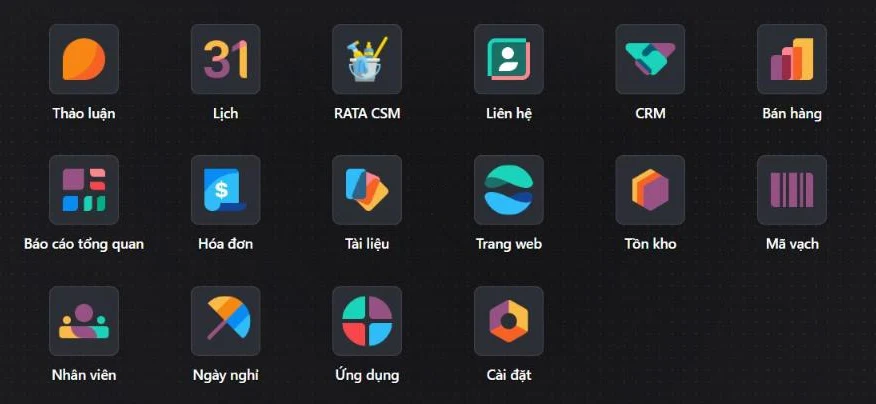
- Đây là trang chủ thật trên Odoo 20. Mỗi ô là một ứng dụng: bấm vào là mở, bấm vào biểu tượng ở góc trên bên trái để quay lại đây.
- Ô đầu tiên thường là Thảo luận, nơi nhắn tin nội bộ. Ứng dụng này ai cũng có.
- Liên hệ là danh bạ chung của công ty: khách hàng, nhà cung cấp, đối tác. Hầu hết các ứng dụng khác đều đọc từ danh bạ này.
- Ô Ứng dụng và ô Cài đặt chỉ hiện với quản trị viên. Nếu anh chị không thấy một ứng dụng mà đồng nghiệp có, đó là chuyện phân quyền, không phải lỗi.
- Mọi thứ liên quan đến tài khoản của riêng anh chị nằm trong menu ở góc trên bên phải, sau khi bấm vào ảnh đại diện.
- Bấm vào chữ cái hoặc ảnh đại diện này để mở menu. Chấm xanh nhỏ cho biết anh chị đang trực tuyến.
- Dòng phím tắt nhắc rằng tổ hợp Control K mở bảng lệnh. Bài sau sẽ nói kỹ về bảng lệnh này.
- Dòng quan trọng nhất hôm nay là Tùy chọn của tôi. Chúng ta sẽ mở nó ngay sau đây.
- Dòng cuối là Đăng xuất. Trên máy tính dùng chung hoặc máy của người khác, hãy luôn đăng xuất khi xong việc.
- Hộp Tùy chọn của tôi có 3 thẻ: Tùy chọn, Lịch và Bảo mật. Thẻ đầu tiên quyết định Odoo trông thế nào với riêng anh chị.
- Anh chị nên tải lên một ảnh đại diện rõ mặt. Khi cả công ty trao đổi trên chứng từ, ảnh giúp nhận ra nhau nhanh hơn nhiều.
- Ngôn ngữ chọn Tiếng Việt. Mỗi người chọn được ngôn ngữ riêng, nên đồng nghiệp người nước ngoài vẫn dùng tiếng Anh trên cùng hệ thống.
- Giao diện có 3 lựa chọn: theo hệ thống, sáng hoặc tối. Ảnh chụp trong bài này dùng giao diện tối.
- Chữ ký email được gắn vào cuối mọi tin anh chị gửi cho khách từ Odoo. Nên có họ tên, chức danh và số điện thoại.
- Thông báo chọn nhận qua email hay ngay trong Odoo. Nếu ngày nào cũng mở Odoo, chọn Trong Odoo sẽ đỡ đầy hộp thư.
- Chỉnh xong, bấm Cập nhật tùy chọn để lưu. Nếu đóng hộp mà không bấm, các thay đổi sẽ không được giữ.
- Thẻ Lịch có một ô rất nhỏ nhưng hay gây nhầm lẫn: múi giờ.
- Múi giờ nên là Asia Saigon. Odoo lưu giờ theo chuẩn quốc tế, rồi đổi sang múi giờ của từng người khi hiển thị. Chọn sai múi giờ, giờ hẹn và hạn chót sẽ lệch bảy tiếng.
- Ô vắng mặt dùng khi nghỉ phép: đồng nghiệp nhắn tin sẽ thấy lời nhắn anh chị để lại.
- Thẻ cuối là Bảo mật. Ở đây có 3 việc nên làm ngay trong ngày đầu.
- Nút Thay đổi mật khẩu dùng khi nghi mật khẩu bị lộ, hoặc khi mật khẩu ban đầu do người khác đặt hộ.
- Nút Bật 2FA là xác thực hai yếu tố. Đây là việc quan trọng nhất của thẻ này.
- Khóa truy cập cho phép đăng nhập bằng vân tay hoặc khuôn mặt trên thiết bị hỗ trợ, thay cho gõ mật khẩu.
- Xác thực 2 bước nghĩa là muốn vào hệ thống phải có đủ 2 thứ.
- Thứ nhất là mật khẩu, thứ anh chị biết.
- Thứ hai là mã 6 số đổi liên tục trên ứng dụng xác thực trong điện thoại, thứ anh chị đang cầm. Khi bật, Odoo hiện một mã QR để quét bằng ứng dụng đó.
- Cả hai phải đúng mới vào được. Kẻ gian biết mật khẩu mà không có điện thoại của anh chị thì vẫn đứng ngoài.
- Kèm theo đó là ba quy tắc tôi luôn dặn khách hàng.
- Một, mỗi người một tài khoản. Dùng chung thì lịch sử không biết ai đã sửa gì, và khi một người nghỉ việc, cả nhóm phải đổi mật khẩu.
- Hai, trước khi đổi điện thoại, hãy chuyển ứng dụng xác thực sang máy mới. Nếu lỡ mất máy, nhờ quản trị viên tắt xác thực 2 bước cho tài khoản để thiết lập lại.
- Ba, đăng nhập trên máy lạ thì đăng xuất khi xong. Thẻ Bảo mật còn có danh sách thiết bị, để anh chị đăng xuất từ xa một máy đã quên.
- Tóm lại, 5 phút ngày đầu tiên gồm 4 việc.
- Đặt mật khẩu dài, không dùng lại.
- Bật xác thực 2 bước.
- Chọn tiếng Việt và múi giờ Asia Saigon.
- Thêm chữ ký email có số điện thoại, để khách nhận tin từ Odoo biết liên hệ lại với ai.
- Trân trọng cảm ơn quý anh chị đã theo dõi. Tôi là Phan Bảo, chuyên gia tư vấn và triển khai phần mềm quản trị cho doanh nghiệp vừa và nhỏ. Nếu công ty anh chị đang chuẩn bị đưa nhân viên vào Odoo, Nếu quý anh chị cần trao đổi thêm, xin vui lòng liên hệ tôi qua điện thoại hoặc Zalo số không chín ba chín, chín tám tám, sáu ba chín, hoặc email và website trên màn hình. Bài tiếp theo giới thiệu bố cục màn hình Odoo 20 và bảng lệnh Control K. Kính chúc quý anh chị nhiều sức khỏe và thành công.
Khi không đăng nhập được #
Phần lớn trường hợp không đăng nhập được rơi vào bốn nguyên nhân dưới đây. Anh chị thử theo thứ tự trước khi gọi hỗ trợ.
| Hiện tượng | Nguyên nhân thường gặp | Cách xử lý |
|---|---|---|
| Liên kết trong email mời báo hết hạn | Để quá lâu mới bấm | Nhờ quản trị viên gửi lại lời mời |
| Báo sai email hoặc mật khẩu | Gõ nhầm, bật phím viết hoa, nhầm tài khoản | Bấm Đặt lại mật khẩu ở trang đăng nhập |
| Hỏi mã xác thực mà không có điện thoại | Đổi hoặc mất điện thoại | Nhờ quản trị viên tắt xác thực hai bước để thiết lập lại |
| Vào được nhưng thiếu ứng dụng | Chưa được cấp quyền | Báo quản trị viên kiểm tra quyền truy cập |
Vì sao không nên dùng chung một tài khoản #
Nhiều công ty nhỏ muốn tiết kiệm thuê bao nên cho hai, ba người dùng chung một tài khoản. Cái giá phải trả lớn hơn tiền thuê bao: khung trao đổi và lịch sử thay đổi không còn cho biết ai đã sửa đơn hàng, ai đã gửi báo giá; phân quyền không còn ý nghĩa; và mỗi lần một người nghỉ việc, cả nhóm phải đổi mật khẩu.
Nếu lo chi phí, hãy xem những người chỉ cần xem hoặc duyệt có thể dùng loại người dùng rẻ hơn hay không. Bài Gói thuê bao và bảng chi phí năm năm cho một công ty mười hai người dùng nói về các gói thuê bao và người dùng tính phí.
Ba việc anh chị có thể làm ngay #
- Đổi mật khẩu ban đầu thành một câu dài từ 12 ký tự trở lên. (2 phút)
- Bật xác thực hai bước trong thẻ Bảo mật, quét mã QR bằng ứng dụng xác thực. (3 phút)
- Kiểm tra ngôn ngữ, múi giờ Asia Saigon và chữ ký email trong Tùy chọn của tôi. (3 phút)
Kết bài #
Năm phút ngày đầu quyết định Odoo có hiện đúng tiếng Việt, đúng giờ và tài khoản có an toàn hay không. Khi đã vào được trang chủ, việc tiếp theo là nhận ra bố cục chung của mọi màn hình, để mở ứng dụng nào cũng không bị lạc: Bố cục màn hình Odoo 20 và bảng lệnh Control K
Câu hỏi thường gặp #
Câu hỏi 1. Quên mật khẩu thì làm thế nào?
Ở trang đăng nhập, bấm Đặt lại mật khẩu và nhập email; Odoo gửi liên kết đặt mật khẩu mới. Nếu không nhận được email, nhờ quản trị viên gửi lại lời mời.
Câu hỏi 2. Dùng một tài khoản cho hai người được không?
Về kỹ thuật thì được, nhưng không nên: lịch sử thay đổi mất ý nghĩa, phân quyền không còn tác dụng và điều khoản thuê bao tính theo người dùng.
Câu hỏi 3. Có bắt buộc bật xác thực hai bước không?
Mặc định là tự chọn, nhưng quản trị viên có thể bắt buộc cho mọi người dùng nội bộ. Tôi khuyên bật cho tất cả, nhất là người có quyền kế toán và quản trị.
Câu hỏi 4. Đăng nhập trên điện thoại có khác không?
Cùng địa chỉ và tài khoản, dùng trình duyệt hoặc ứng dụng Odoo. Bài Odoo trên điện thoại và khi mất mạng: làm được gì, chưa làm được gì nói kỹ về Odoo trên điện thoại.
Nội dung dựa trên kinh nghiệm triển khai phần mềm quản trị cho doanh nghiệp vừa và nhỏ và tài liệu chính thức của Odoo; Công ty B&P Technology là doanh nghiệp giả định; ảnh chụp trên Odoo 20 với dữ liệu mẫu. Giao diện có thể thay đổi theo các bản cập nhật của Odoo.
Tham khảo thêm tài liệu xác thực hai yếu tố của Odoo.
Hỏi đáp (0)
Bạn có câu hỏi về bài này?
Hỏi ngay tại đây. Người viết bài và đội hỗ trợ sẽ trả lời, bạn nhận thư báo khi có câu trả lời.
Chưa có câu hỏi nào. Hãy là người đầu tiên.
Xem thêm bình luận