
Tuần đầu dùng Odoo, một nhân viên kho của B&P Technology (doanh nghiệp giả định) xóa một sản phẩm ngừng bán cho gọn danh sách. Odoo không cho xóa, vì sản phẩm đã có trong phiếu nhập cũ. Anh ấy tưởng là lỗi; thật ra đó là Odoo đang bảo vệ sổ sách của công ty.
Bài này gom các quy tắc tạo, sửa, lưu trữ và xóa dùng chung ở mọi ứng dụng: chuyện tự lưu, vì sao nên lưu trữ bản ghi Odoo thay vì xóa, và khi nào chứng từ không xóa được.
📌 Ba điều quan trọng nhất về lưu trữ bản ghi Odoo
- Odoo tự lưu khi rời biểu mẫu; biểu tượng lưu và hủy hiện cạnh đường dẫn khi có thay đổi chưa lưu.
- Lưu trữ thay vì xóa: lưu trữ bản ghi Odoo giữ nguyên lịch sử, liên kết và khôi phục được.
- Chứng từ đã xác nhận không xóa được, để giữ dấu vết kiểm toán; sai thì đảo hoặc điều chỉnh.
Thuyết trình: lưu trữ bản ghi Odoo #
Mỗi khối dưới đây là một màn hình thật, chụp nguyên cỡ. Bấm phát để nghe giọng đọc dẫn đường, con trỏ chuột sẽ di chuyển tới đúng chỗ đang nói; chạm vào một ghim hay một vùng sáng để nghe riêng phần đó.
Một biểu mẫu và chuyện tự lưu #
Mọi bản ghi trong Odoo đều mở ra thành một biểu mẫu như thế này. Không có nút Sửa, và cũng không cần đi tìm nút Lưu.
Nút Mới, sửa trực tiếp, tự lưu, lưu và hủy thay đổi
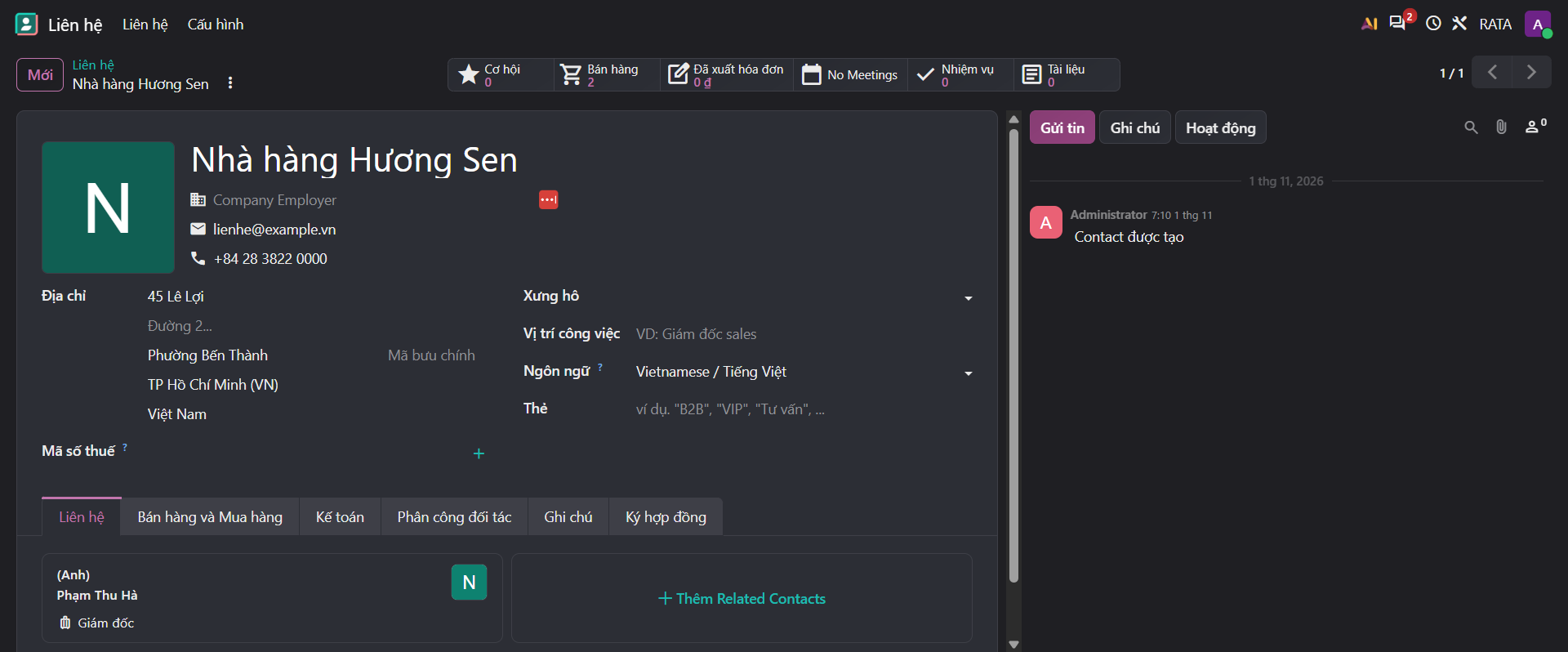
- Kính chào quý anh chị. Đây là biểu mẫu của một liên hệ, Nhà hàng Hương Sen. Tôi chỉ những chỗ liên quan đến tạo, sửa, lưu trữ và xóa.
- Góc trên bên trái là nút Mới, tạo một liên hệ trống cùng loại.
- Cạnh đó là đường dẫn. Khi biểu mẫu có thay đổi chưa lưu, ngay cạnh đây hiện biểu tượng đám mây để lưu và mũi tên quay lại để hủy thay đổi.
- Muốn sửa, bấm thẳng vào ô cần sửa, ví dụ tên hay địa chỉ. Không có nút Sửa như các phần mềm cũ.
- Phần thông tin bên dưới cũng vậy: bấm vào đâu sửa đó. Ô bắt buộc mà để trống, Odoo tô đỏ và không cho lưu.
- Odoo tự lưu khi anh chị rời biểu mẫu: bấm vào đường dẫn, sang bản ghi khác, hay đổi ứng dụng. Muốn chắc chắn thì bấm Alt S.
- Biểu tượng ba chấm cạnh tên bản ghi mở menu thao tác: nhân bản, lưu trữ, xóa. Chúng ta mở nó ngay sau đây.
- Bên phải, khung trao đổi ghi lại lúc tạo và những thay đổi quan trọng, kèm tên người sửa.
Lưu trữ thay vì xóa #
Bấm ba chấm cạnh tên bản ghi, menu thao tác mở ra. Ba dòng đầu là nhân bản, lưu trữ và xóa.
Nhân bản, lưu trữ, xóa và vì sao nên lưu trữ thay vì xóa
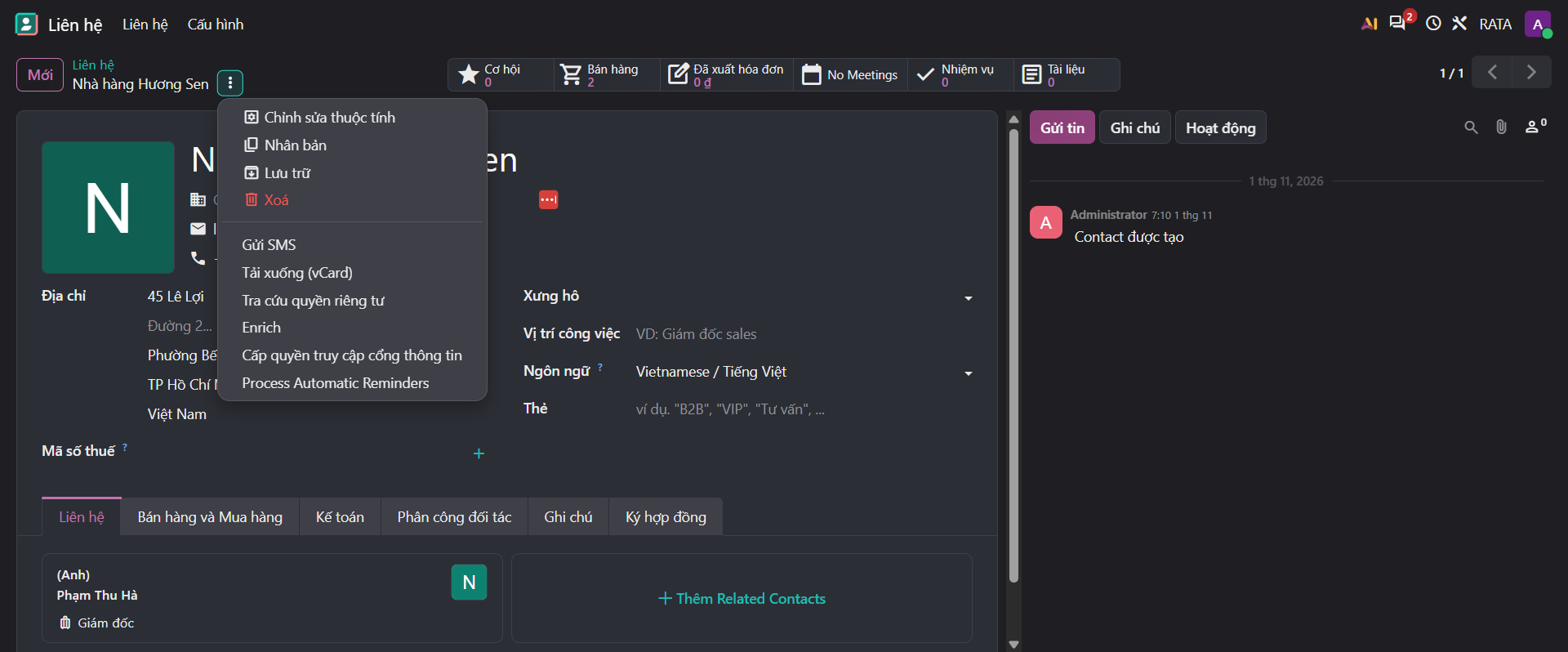
- Tôi vừa bấm vào ba chấm, menu thao tác mở ra ngay bên dưới.
- Menu chia hai phần: phần trên là các việc với chính bản ghi, phần dưới là các thao tác riêng của ứng dụng.
- Nhân bản tạo một bản sao để sửa tiếp, rất tiện khi tạo nhiều sản phẩm hay khách hàng gần giống nhau.
- Lưu trữ ẩn bản ghi khỏi danh sách và các ô chọn, nhưng giữ nguyên lịch sử và mọi liên kết với chứng từ cũ. Nhân viên nghỉ việc, sản phẩm ngừng bán, khách ngừng giao dịch: đều nên lưu trữ.
- Xóa có màu đỏ vì không hoàn tác được, không có thùng rác. Bản ghi đã dùng trong chứng từ thường bị Odoo chặn xóa. Chỉ nên xóa dữ liệu nhập nhầm, chưa dùng ở đâu.
- Phần dưới là các thao tác riêng của ứng dụng Liên hệ, như gửi tin nhắn hay tải danh thiếp.
Tìm lại bản ghi đã lưu trữ #
Bản ghi đã lưu trữ không mất, chỉ bị ẩn. Muốn tìm lại, mở bảng tìm kiếm và bật một bộ lọc.
Bộ lọc Đã lưu trữ và khôi phục bản ghi
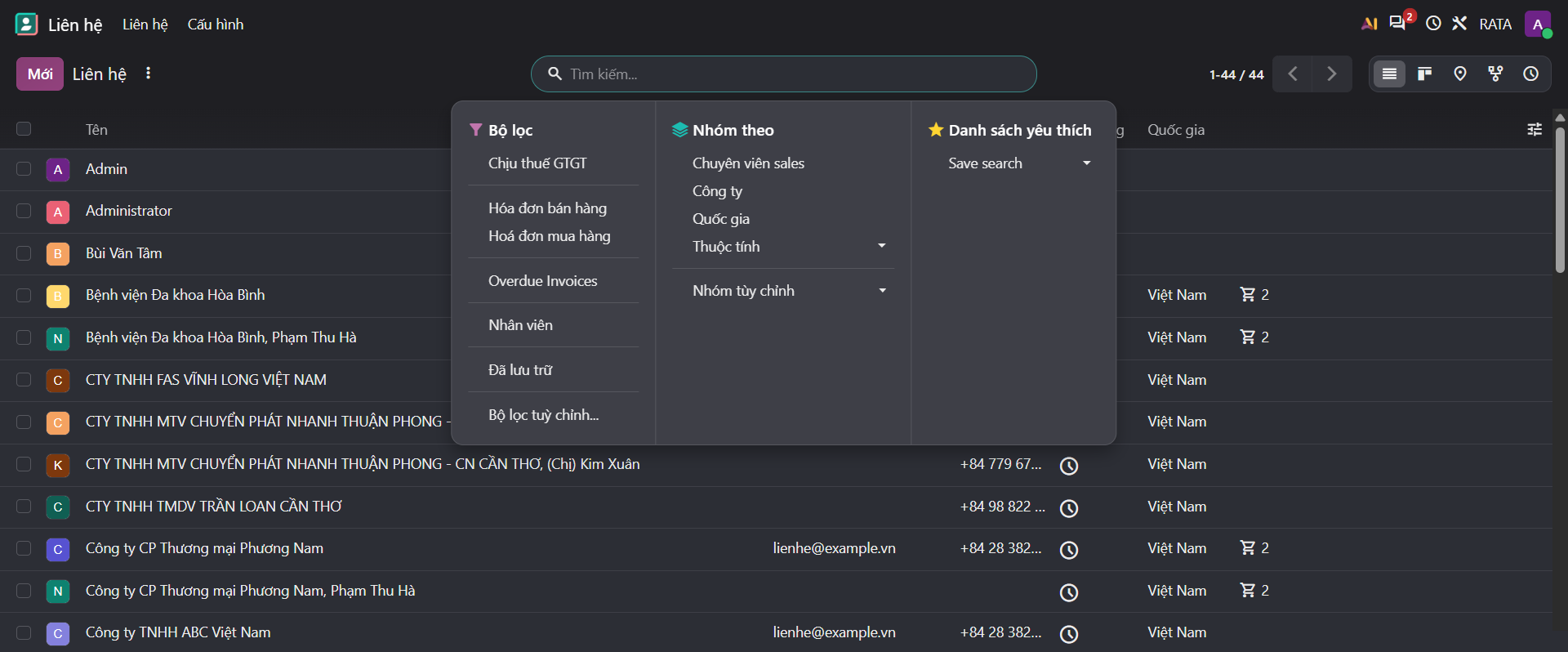
- Quay ra danh sách, bấm mũi tên ở cuối ô tìm kiếm để mở bảng tìm kiếm.
- Trong cột Bộ lọc, bật Đã lưu trữ: các bản ghi đang bị ẩn hiện ra.
- Mở bản ghi cần lấy lại, vào menu ba chấm và chọn Khôi phục. Còn chứng từ đã xác nhận như hóa đơn đã vào sổ hay phiếu kho đã hoàn tất thì không xóa được: sai thì tạo chứng từ điều chỉnh, để sổ sách luôn còn dấu vết ai làm gì, lúc nào.
Bảng xử lý tình huống hay gặp #
Bảng dưới đây gom những tình huống người dùng mới hay hỏi, kèm cách xử lý đúng.
| Tình huống | Không nên | Nên |
|---|---|---|
| Nhân viên nghỉ việc | Xóa người dùng, xóa nhân viên | Lưu trữ, thu hồi quyền |
| Sản phẩm ngừng bán | Xóa sản phẩm | Lưu trữ sản phẩm |
| Hóa đơn ghi sai số tiền | Tìm cách xóa hóa đơn | Tạo giấy báo có hoặc đặt lại về nháp khi kỳ còn mở |
| Tạo trùng khách hàng | Xóa một bản khi đã có đơn | Gộp hai liên hệ hoặc lưu trữ bản thừa |
| Nhập nhầm một bản ghi chưa dùng | Để đó cho rối | Xóa ngay |
Ai được quyền xóa #
Quyền xóa đi theo phân quyền của từng ứng dụng. Nhiều công ty chỉ cho trưởng bộ phận hoặc quản trị viên xóa, còn nhân viên chỉ lưu trữ. Đây là cách cấu hình tôi khuyên dùng, nhất là với kế toán và kho. Bài Phân quyền theo ứng dụng: cấp đủ dùng, không cấp thừa nói kỹ về phân quyền theo ứng dụng.
Ba việc anh chị có thể làm ngay #
- Mở một bản ghi, sửa một ô rồi bấm hủy thay đổi để thấy biểu mẫu quay về bản cũ. (1 phút)
- Bật bộ lọc Đã lưu trữ trên danh sách sản phẩm hoặc liên hệ, xem công ty đang ẩn những gì. (2 phút)
- Thống nhất trong nhóm: khi nào lưu trữ, khi nào xóa, ai được xóa. (buổi họp tới)
Kết bài #
Tự lưu, lưu trữ thay vì xóa và không xóa chứng từ đã xác nhận là ba quy tắc giúp dữ liệu Odoo luôn sạch mà không mất dấu vết. Mỗi bản ghi còn có một khung trao đổi đi kèm, nơi cả công ty phối hợp quanh chứng từ đó: Khung trao đổi và hoạt động: ghi chú, gửi tin, người theo dõi, việc có hạn chót
Câu hỏi thường gặp #
Câu hỏi 1. Tìm lại bản ghi đã lưu trữ ở đâu?
Trên danh sách, mở bảng tìm kiếm và bật bộ lọc Đã lưu trữ. Mở bản ghi, chọn Khôi phục trong menu thao tác.
Câu hỏi 2. Lỡ xóa nhầm có lấy lại được không?
Không có thùng rác. Chỉ có thể khôi phục từ bản sao lưu, và việc đó ảnh hưởng cả cơ sở dữ liệu, nên hãy hạn chế quyền xóa (xem bài Sao lưu, bản sao thử nghiệm và nâng cấp: không thử trên dữ liệu thật).
Câu hỏi 3. Đóng trình duyệt khi đang sửa thì có mất không?
Odoo cố lưu khi trang bị đóng, nhưng không nên dựa vào đó. Bấm lưu hoặc Alt S trước khi đóng.
Nội dung dựa trên kinh nghiệm triển khai phần mềm quản trị cho doanh nghiệp vừa và nhỏ và tài liệu chính thức của Odoo; Công ty B&P Technology là doanh nghiệp giả định; ảnh chụp trên Odoo 20 với dữ liệu mẫu. Giao diện có thể thay đổi theo các bản cập nhật của Odoo.
Tham khảo thêm tài liệu về bản ghi và lưu trữ của Odoo.
Hỏi đáp (0)
Bạn có câu hỏi về bài này?
Hỏi ngay tại đây. Người viết bài và đội hỗ trợ sẽ trả lời, bạn nhận thư báo khi có câu trả lời.
Chưa có câu hỏi nào. Hãy là người đầu tiên.
Xem thêm bình luận